✦Онбординг в проект
Пройди шаги сверху вниз. В конце у тебя будет настроенный VS Code с подключённым Claude — дальше он всё объяснит сам.
Проект: …0 Что у тебя уже должно быть
Отметь, когда доступы на месте. Без них дальше идти нет смысла.
1 Поставь всё одной командой
Открой терминал, скопируй команду и вставь. Она сама посмотрит, что уже стоит, и доставит только недостающее. В конце откроет VS Code в нужной папке.
…
Упало на середине (сеть, один пакет)? Просто запусти эту же команду ещё раз — продолжит с места, уже сделанное пропустит.
Как открыть терминал
Windows: нажми «Пуск» (или клавишу Win), набери PowerShell, открой «Windows PowerShell».
Mac: нажми ⌘ + Пробел, набери Terminal, нажми Enter.
Mac: нажми ⌘ + Пробел, набери Terminal, нажми Enter.
Что делает эта команда
- Проверяет и при необходимости ставит: Git, Node.js, VS Code, GitHub CLI, расширение Claude.
- Откроет браузер для входа в GitHub (репозиторий приватный — без входа не склонировать).
- Спросит, в какую папку положить проект, и склонирует туда.
- Настраивает git-хуки и раскладывает скиллы (
setup.sh). - Ставит зависимости приложения (нужно для Metro — запуска на устройстве/эмуляторе).
- В конце сам открывает VS Code в этой папке.
2 Войди в Claude
VS Code уже открылся в нужной папке, вход в GitHub сделан. Осталось открыть Claude и войти.
- Включи расширение: открой раздел расширений (нажми
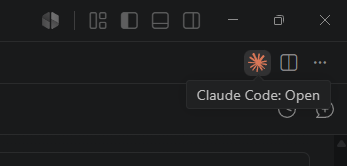
Ctrl + Shift + X), найди Claude Code for VS Code и нажми под названием Enable, если оно ещё не нажато. - Открой Claude: в правом верхнем углу VS Code нажми иконку Claude (звёздочка, подсказка «Claude Code: Open»). Справа откроется панель.
- Войди: …
Если хочешь больше
…
3 Первое сообщение Claude
Дальше инструкция не нужна — говоришь словами.
- Напиши в панели Claude простыми словами, например: «Я новый в проекте, помоги разобраться и подскажи, с чего начать».
- Или начни с готовой команды
/start-onboarding— Claude прочитает доки проекта, проверит git и доложит, что к чему. Это команда нашего проекта, она у тебя уже есть (её положилsetup.shна шаге 1).
Хочешь копнуть глубже — полное знакомство с проектом.